viernes, 4 de febrero de 2011

FUNCIÓN SI

INTRODUCCIÓN

Seguro que todos hemos oído alguna vez de esta función SI, y quizá sepamos para qué puede servir. Dedicaremos unos segundos a explicar y analizar, algo sobre el Si (prueba_lógica;valor_si_falso), la función condicional. Esta función "SI", es sin duda de las funciones fundamentales de Excel, ya que nos permite infinidad de combinaciones y posibilidades, así como incluir otras funciones dentro de ella (concepto de anidar funciones).  

Descripción:

La función SI sirve para cuando requerimos evaluar una condición y dependiendo de si se cumple o no tener uno u otro resultado, es decir, si se cumple la condición tendríamos un resultado y si no se cumple el resultado sería otro. Esta función viene acompañada por  una serie de elementos
que son los operadores relacionales y operadores booleanos.

Esta función requiere de tres (3) argumentos:

Sintaxis
Prueba_Lógica: En la expresión que queremos evaluar.
Valor_si_verdadero: Como su nombre lo indica, es el resultado si la prueba lógica resulta verdadera
Valor_si_falso: Indica es el resultado si la prueba lógica resulta falsa.

Ejemplo de operación: Si el numero que tenemos en la columna A es mayor que 5 la columna B debe decir “MAYOR”, de lo contrario en B debe decir “NO ES MAYOR”. La función quedaría de la siguiente forma:
=SI(A1>5,"MAYOR","NO ES MAYOR")

Como se aprecia en la imagen.


REFLEXIÓN

En este tema pudimos apreciar lo que es la función SI, esta función nos permite realizar determinadas operaciones ante el cumplimiento de ciertas condiciones. En su forma más simple nos permite trabajar con sólo dos resultados en donde se puede definir una acción si se cumple con una prueba lógica y otra acción por si esta prueba no se cumple. Vale la pena utilizarla ya que su resultado es amplio y detallado. Esta función es muy útil para los profesores ya que por medio de ésta pueden sacar las calificaciones de los alumnos, los que aprobaron o reprobaron.
MARTINEZ PÉREZ YAMILE

GRÁFICOS

INTRODUCCIÓN

El  Asistente de Gráfico es una de los mas atractivos de Excel. Gracias a ella se pueden crear fàcilmente varias clases de gràficos en base a los datos de su hoja de cálculo. El Asistente lo guía paso a paso, para convertir sus números en un atrayente y colorido gráfico.  

Para esta introducción a los Gráficos, mencionare un tipo de gráfico el circular. Un gráfico circular funciona bien, cuando usted quiere ver cuanto corresponde a cada parte del todo. 

 
PASO A PASO: GRÁFICO TIPO CIRCULAR CON ASISTENTE

 Para usar el asistente de gráficos, primero debe seleccionar los datos a ser graficados.

1.     Seleccionar el rango A7:A13, las etiquetas de fila en la sección Ingresos

2.     Mantener apretada la tecla CTRL, desplazar hacia la derecha y seleccionar el rango   N7:N13, los totales de cada fila en la sección Ingresos.   

3.      Hacer un clic en el botón del Asistente Gráfico. El diálogo del Asistente se abre en el paso 1 de 4.

4.     Experimentar:  Seleccionar cada tipo de gráfico y hacer un clic en cada uno de los subtipos. Hacer un clic en el botón, Presionar para ver muestra, la barra debajo de los subtipos. El panel le mostrará como se verán los datos que acaba de seleccionar al utilizar ese subtipo. Qué tipos parecen útiles para estos datos del Presupuesto ? 

5.     Seleccionar el tipo de Gráfico Circular  y el primer subtipo en la fila de arriba.   
 
6.     Hacer un clic en el botón Presionar para ver muestra y mantener apretado el botón del ratón, mientras mira el panel con la vista preliminar en el diálogo. Muestra aproximadamente como se verán los datos en este tipo de gráfico.


7.     Hacer un clic en Siguiente. Se abre el paso 2 del asistente, mostrando los rangos usados para el gráfico. 


8.   Hacer un clic en Siguiente. Paso 3 del asistente y se abre en el rótulo Títulos. El gráfico circular variará de acuerdo a sus propios cambios.
  
9.      Para el Título del Gráfico escribir   Presupuesto 1998- Ingresos.

10.  Hacer un clic en la ficha Leyenda. Una variedad de leyendas le dicen que es lo que representan los colores del gráfico. Aquí también se puede elegir la ubicación de la leyenda.

11. Hacer un clic en cada opción para ver que efecto produce. Terminar con la leyenda a la derecha.


12.  Hacer un clic en la ficha,  Rótulo de Datos. Se puede elegir que clase de etiquetas sean mostradas.

13. Seleccionar Monstrar porcentaje o en  porcentaje y tildar el cuadro para mostrar líneas guía.  

14.    Hacer un clic en el botón  Siguiente para continuar. Se abre el Paso 4.
 
15.  Elegir con un clic  En una hoja nueva y escribir  en  Ingresos.

16.  Hacer un clic en el botón Terminar.

Aparece el gráfico terminado en una nueva hoja gráfica llamada Ingresos.


REFLEXIÓN

Excel cuenta con el asistente de gráficos, la cual nos ayuda a realizar un método de comprensión. El asistente organiza los datos selecionados en gráficas de los cuáles contamos: barras, columnas, circular, anillos, dispersión, combinado, entre muchos otros. El uso de estos es una manera de fortalecer nuestro trabajo, ya que da una mejor vista de los hechos o datos que están utilizando y la respalda. Los gráficos atraen más la atracción ya que podemos analizarla de una forma rápida y divertida con sólo ver la imagen que estar viendo infinidad de letras y números. Es una ayuda primordial para el estudio.

MARTÍNEZ PÉREZ YAMILE

jueves, 3 de febrero de 2011

LISTA-ORDENAMIENTO-FILTRO

INTRODUCCION

Dedicaremos unos segundos a explicar y analizar, como podemos ordenar rotulos, números, valores,etc.. de una forma tan sencilla utilizando el simbolo ascendente, y descendente. Y lo que son los filtros. Los filtros los hay de dos tipos autofiltro y filtro avanzado. A continuación se les explicara detalladamente de lo que son.


BOTONES


Excel le permite ordenar en orden alfabético normal y en orden inverso, mediante los Botones, Orden Ascendente y Orden Descendente
Se pueden ordenar las filas completas o solamente las celdas seleccionadas, basado en la primer columna de la selección. Desde luego, si sus datos consisten en filas de hechos relacionados entre sí, ordenar por filas completas es más seguro. De otra manera, sus registros pueden mezclarse fácilmente!

DIALOGO


El diálogo le permitirá seleccionar cuales columna(s) usar como base del ordenamiento.   
Puede establecer Ordenar en  tres niveles. Excel ordenará primero todas las filas que se hayan seleccionado basadas en la primer columna que haya elegido. A continuación, Excel ordena las filas que tengan los mismos valores que esa primer columna a Ordenar, usando la segunda columna que haya elegido. Por último Excel ordena las filas que tengan los mismos primeros y segundos valores de columna, usando la tercer columna que usted eligió. Un ejemplo sería un ordenamiento de tres columnas usado para disponer listas de nombres en orden alfabético. Cuando cada nombre consiste de tres celdas - Apellido - Nombre de pila - Nombre del medio.

PASO A PASO: ORDENAR

ORDENAR: BOTÓN


Aplicar filtros es una forma rápida y fácil de buscar un subconjunto de datos de un rango y trabajar con el mismo. Un rango filtrado muestra sólo las filas que cumplen el criterio (criterios: condiciones que se especifican para limitar los registros que se incluyen en el conjunto de resultados de una consulta o un filtro.) que se especifique para una columna. Microsoft Excel proporciona dos comandos para aplicar filtros a los rangos:
  • Autofiltro, que incluye filtrar por selección, para criterios simples
  • Filtro avanzado, para criterios más complejos.
Cuando Excel filtra filas, le permite modificar, aplicar formato, representar en gráficos e imprimir el subconjunto del rango sin necesidad de reorganizarlo ni ordenarlo.

  1. Abrir viajes.xls desde su disquete Clase.
     
  2. Seleccionar filas 5 - 23, que contienen los registros de los viajes vendidos. (Asegure de seleccionar las filas completas.)
     
  3. Clic en el botón  Button: Sort Ascending Orden Ascendente de la barra de herramientas Estándar. Las filas seleccionadas son ordenadas en orden alfabético basado en la primer columna.
  4. Deshacer
 ORDENAR: DIÁLOGO

  1. Si fuera necesario, seleccionar nuevamente las filas de datos - Filas 5 - 23.
     
  2. Diálogo: Ordenar: columna ViajeSeleccionar  Datos  |  Ordenar...  El diálogo ordenar se abre. Por defecto, al fondo, la fila del Encabezado es seleccionada. De esta forma, Excel asume  que la primer fila que ha seleccionado contiene etiquetas para las columnas. Estas etiquetas están enumeradas en las listas que descienden, para ayudarlo a elegir qué columnas usar para el ordenamiento.
     
  3. En el cuadro de texto Ordenar porseleccionar desde la lista que baja, Viaje, y hacer un clic en Ascendente. Dejar en blanco a los otros cuadros de texto. Esta vez usted usará Ordenar solo en la columna Viaje. 

    Esté seguro de que la fila Encabezado sea seleccionada. (por defecto)

  4. Clic en Aceptar. Las filas seleccionadas son ordenadas, agrupando las filas del mismo valor en la columna Viaje.
    Este orden alfabético parece ser complicado. Sería más útil tener a las Ofertas Especiales juntas y a la Otra categoría al final.  Otro es para todos los viajes que no eran una de las ofertas especiales. También, sería más natural ordenar los viajes en el orden en que aparecen en el volante publicitario. De manera que el orden requerido sería: Tahiti, Nueva Zelandia, Mundo, Otro. Necesitará crear una Lista Personalizada.


    CREAR LISTA PERSONALIZADA

    1. Seleccionar desde el menú  Herramienta  |  Opciones  |  ficha Listas Personalizadas.
       
    2. Clic en el cuadro de Entradas de listas. El cursor aparece en el cuadro de entradas de Listas. 
    3. Escribir la categoría de viaje como se muestra. Usar la tecla ENTRAR para crear una nueva línea. (Si está compartiendo esta computadora con otros estudiantes, esta lista personalizada puede que ya esté allí.)   Tahití
      Nueva Zelandia
      Mundo
      Otro
        
    4. Clic en el botón Agregar para adicionar esta lista al cuadro de Listas personalizadas en el extremo izquierdo.
       
    5. Clic en el botón Aceptar  para cerrar el diálogo.

    ORDENAR : LISTA PERSONALIZADA 

    1. Con las Filas 5-23 aún seleccionadas, nuevamente abrir el diálogo Ordenar. ( Datos  |  Ordenar )
        
    2. Clic en el botón Opciones. Se abre el cuadro de Opciones de ordenar.  
    3. Seleccionar desde la lista que baja, la lista personalizada de viajes: Tahití, Nueva Zelandia, Mundo, Otro.
       
    4. Dejar la Orientación tildada en Ordenar de arriba abajo y hacer clic en Aceptar.
      Diálogo: Ordenar - primer ordenar por Viaje, luego por Cliente
    5. Seleccionar para el segundo cuadro de texto Cliente. Asegure que el diálogo Ordenar se está viendo todavía, Viaje en el primer cuadro de texto y la fila de encabezamiento es seleccionada. Clic en Aceptar.
      Las filas seleccionadas son ahora ordenadas en el orden de la lista Personalizada, de manera que los diferentes viajes ahora son agrupados juntos. Los Clientes para cada viaje son listados alfabéticamente. Qué bien ordenado!
    6. Class disk Guardar Como viajes2.xls. Si usa el botón Guardar, el archivo guardado antes, será sobrescrito.


    FILTRO
Aplicar filtros es una forma rápida y fácil de buscar un subconjunto de datos de un rango y trabajar con el mismo. Un rango filtrado muestra sólo las filas que cumplen el criterio (criterios: condiciones que se especifican para limitar los registros que se incluyen en el conjunto de resultados de una consulta o un filtro.) que se especifique para una columna. Microsoft Excel proporciona dos comandos para aplicar filtros a los rangos:
  • Autofiltro, que incluye filtrar por selección, para criterios simples
  • Filtro avanzado, para criterios más complejos
A diferencia de la ordenación, el filtrado no reorganiza los rangos. El filtrado oculta temporalmente las filas que no se desea mostrar.

AUTOFILTRO

Cuando utilice el comando Autofiltro, aparecerán las flechas de Autofiltro Flecha de campo a la derecha de los rótulos de columna del rango filtrado.

1.Rango sin flitrar
2.Rango filtrado

Microsoft Excel indica los elementos filtrados en azul.
Puede utilizar Autofiltro personalizado para mostrar filas que contengan un valor u otro. También puede utilizar Autofiltro personalizado para mostrar las filas que cumplan más de una condición en una columna; por ejemplo, las filas que contengan valores comprendidos en un rango específico (como un valor de Davolio).

FILTRO AVANZADO

El comando Filtro avanzado permite filtrar un rango en contexto, como el comando Autofiltro, pero no muestra listas desplegables para las columnas. En lugar de ello, tiene que escribir los criterios (criterios: condiciones que se especifican para limitar los registros que se incluyen en el conjunto de resultados de una consulta o un filtro.) según los cuales desea filtrar los datos en un rango de criterios independiente situado sobre el rango. Un rango de criterios permite filtrar criterios más complejos.

EJEMPLO DE CRITERIOS COMPLEJOS

+Varias condiciones en una misma columna
Si incluye dos o más condiciones en una sola columna, escriba los criterios en filas independientes, una directamente bajo otra. Por ejemplo, el siguiente rango de criterios presenta las filas que contienen "Davolio," "Buchanan" o "Suyama" en la columna Vendedor.


REFLEXIÓN

En esta entrada como pueden ver, nos explica como podemos ordenar los rotulos, números,etc. Los datos se ingresan con frecuencia en la hoja de cálculos en un orden que es complicado, para poder contestar ciertas preguntas. De hecho, puede necesitar mirar a los mismos datos de diferentes maneras, en distintos momentos.  Ordenar puede ayudar a reconfigurar los datos de una  manera para poder usarlos eficientemente. Y por último los filtros, este nos sirve para facilitarnos la búesqueda de datos dentro de un rango. Al utilizar el filtro este no reorganiza el resultado monstrado pero sí permite aplicar formato y representarlos  en gráficos.

MARTÍNEZ PÉREZ YAMILE

miércoles, 2 de febrero de 2011

TABLAS DINÁMICAS

INTRODUCCIÓN

Dedicaremos unos segundos a explicar y analizar sobre un tema muy importante y divertido para todos nosotros "tabla dinámica". En lugar de escribir complicadas formulas, se puede usar un asistente para crear una tabla interactiva que extraiga, organice y resuma automaticamente la información. A continuación, analizaremos los datos; por ejemplo, para hacer comparaciones, detectar patrones y relaciones, y analizar tendencias.

¿QUE ES UNA TABLA DINAMICA?


Una tabla dinámica combina y compara en forma rápida grandes volúmenes de datos. Permitiendo el análisis multidimensional de los datos al girar las filas y las columnas creando diferentes formas de visualizar reportes con los datos de origen. Llendo desde lo general a lo específico.

CREACIÓN DE UNA TABLA DINÁMICA

Iniciar el Asistente para tablas y gráficos dinámicos

1.   En la hoja de cálculo de Excel, seleccione la celda de la tabla a partir de la que desea crear un informe de tabla dinámica.
2.   Para iniciar el Asistente para tablas y gráficos dinámicos, en el menú Datos, haga clic en Informe de tablas y gráficos dinámicos.

3.  En el Asistente para tablas y gráficos dinámicos - Paso 1 de 3, en ¿Dónde están los datos que desea analizar?, haga clic en Lista o base de datos de Microsoft Office Excel.
4.  En ¿Qué tipo de informe desea crear?, haga clic en Tabla dinámica.
5.  Haga clic en Finalizar.


AGREGAR DATOS AL INFORME

  • Arrastre el campo que contiene los datos que desea resumir, por ejemplo el campo Cantidad, de la Lista de campos de tabla dinámica al área Coloque datos aquí del informe de tabla dinámica.
El informe de tabla dinámica mostrará ahora los gastos totales de cada categoría.

Tabla dinámica con categorías y gastos totales

Agregar un campo de página de ordenación al informe

Para filtrar los datos por clase, se puede crear una flecha desplegable en la parte superior de la página.

1.   Arrastre el campo Clase desde la Lista de campos de tabla dinámica hasta el área Coloque campos de página aquí.
2.   Haga clic en la flecha desplegable Clase y seleccione una clase.


De este modo, podrá ver las categorías de los gastos correspondientes a las clases, una a una.

Resultados Filtrados por clase


REFLEXIÓN

Las tablas dinámicas permite comparar y analizar gran cantidad de datos de forma automática y rápida. Para acceder al asistente accedemos al menú Datos- Informe de tablas dinámicas. Las tablas dinámicas solo sirven para resumir los datos según la consulta realizada, pero no permiten modelar dentro de la tabla. Es una herramienta en la cual no requiere dificultad, ya que es muy fácil desarrollarla y es de gran ayuda. Para mi las tablas son muy didácticas y divertidas ya que podemos adaptarla como nosotros queremos pero que tenga sentido. Excel gracias por existir!!.

MARTINEZ PEREZ YAMILE

martes, 1 de febrero de 2011

SUBTOTALES

INTRODUCCIÓN 

Dedicaré un momento a explicar el funcionamiento de SUBTOTALES, muy útil cuando trabajamos con filtros, y necesitamos operar con algunos de sus campos. Cuando se tiene una lista en la que se repiten datos de ciertas columnas, se pueden obtener resultados parciales o subtotales específicos reunidos en grupos. A continuación les explicare más a fondo de lo que son los subtotales y algunos ejemplos.


¿QUÉ SON LOS SUBTOTALES?

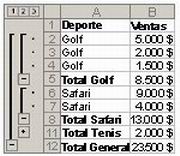
Los subtotales constituyen una manera rápida y sencilla de resumir datos en listado. Excel crea la fórmula, inserta las filas correspondientes al subtotal y al total y efectúa un esquema de los datos, automáticamente. Así, los datos resultantes son fáciles de formatear, colocar en un gráfico e imprimir.
En Excel, los subtotales se utilizan cuando trabaja con listas de datos ordenadas. Sirven para realizar cálculos totales y parciales de dichas listas.

Realiza el siguiente ejemplo:


Debe crear una lista, con los subtotales por empresas acumulando las ganancias debajo de la columna de Beneficios, de forma que pueda ver los totales parciales:

- Seleccione todo el rango de datos (A1:E11)
- Active la opción Subtotales del Menú Datos
- Active las opciones necesarias:

Para cada cambio en EMPRESA (con esto agrupara por empresas):
  • Usa función SUMA
  • Agregue subtotal a BENEFICIOS
  • Active la opción aceptar

Observe que han aparecido los subtotales bajo la columna de Beneficios agrupados por países. A la izquierda, aparecen unos signos que controlan el nivel de desglose del subtotal. Puede aumentar o disminuir el nivel del subtotal pulsando en los signos + y o, bien, en los números que aparecen sobre estos signos.


Para añadir los promedios de gastos, aparte de los subtotales anteriores de los Beneficios, realiza las siguientes instrucciones:
  • Vuelva a seleccionar la lista de datos y active la opción Subtotales del Menú Datos
  • Cambia la opción Usar función y escoja la función Promedio.
  • Active la casilla Agregar subtotal a GASTOS
  • Desactive la casilla Reemplazar subtotales actuales (si no la desactiva, perderá los subtotales conseguidos).
  • Active la opción Aceptar.
Si quiere desaparecer los subtotales, debe activar la opción Subtotales del Menú Datos, y seleccionar Quitar todos.

Nota: Para realizar subtotales de otro campo, por ejemplo, por países, deberá primero ordenar la tabla por esa columna.


REFLEXIÓN

Las funciones con las que cuenta Excel son de mucha ayuda, las funciones realizan diferentes acciones, contamos con una función de mucha utilidad y esa es los subtotales, esta trabaja con listas ordenadas, y sirve para realizar  cálculos totales y parciales de una manera rápida y sencilla, es la manera de de resumir datos en forma de listado. Esta herramienta la podemos ocupar a cualquier hora, por ejemplo a la hora de resolver un problema, así como registrar datos, y darle mayor atractivo a mis proyectos.

MARTÍNEZ PÉREZ YAMILE